Sommaire
Accès mail rapide
- Connexion : on ouvre le lien CAS visible en haut du site pour accéder à la boîte mail sans chercher et gagner du temps.
- Identifiants : vérifier le format [email protected] et lancer la réinitialisation officielle si le compte est bloqué.
- Vérifications : contrôler casse du mot de passe, cookies, réseau WiFi ou mobile et basculer IMAP/SMTP sécurisés pour restaurer l’accès.
Le matin votre téléphone vibre avec urgence. Vous ouvrez l’écran pour lire un message de l’université. Ce petit geste révèle souvent une friction d’accès qui ruine quinze minutes précieuses. La plupart des usagers perdent du temps à chercher des menus et des réglages. Une méthode courte permet d’ouvrir la boîte mail et repartir vite.
Le guide pratique pour accéder à Zimbra Univ Lille sur smartphone en quelques étapes claires
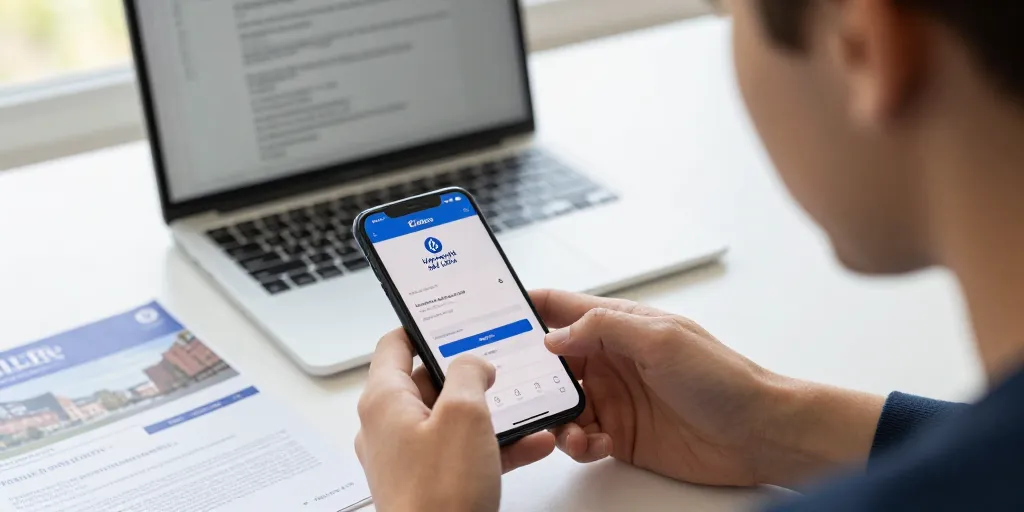
Le site de l’Université doit afficher un lien direct vers l’authentification CAS en haut de page. Vous trouvez sur la page un bouton visible intitulé « Se connecter » placé en évidence. Ce comportement évite les recherches inutiles dans l’ENT et le portail. La recommandation reste simple et fonctionnelle pour gagner des minutes utiles.
Le rappel des identifiants attendus et des liens officiels de connexion pour l’Université de Lille
Le format d’identifiant attendu est [email protected] pour la plupart des comptes. Vous retrouvez le lien CAS officiel sur les pages support de l’Université et dans l’ENCe repère permet d’éviter les sites impersonnels et les tentatives frauduleuses. La gestion des mots de passe passe par la page de réinitialisation officielle disponible sur le site institutionnel.
Le contrôle rapide suivant aide avant de contacter le support technique. Vous vérifiez la casse du mot de passe et la présence d’un caractère oublié. Ce contrôle inclut aussi la vérification du réseau mobile ou WiFi. La simplicité de ces contrôles règle souvent les blocages.
- La vérification de la casse et caractères spéciaux.
- La confirmation du format [email protected].
- Des essais depuis le WiFi et depuis le réseau mobile.
- La consultation de la page de statut serveur.
- Des tentatives de réinitialisation via l’espace support.
Le fonctionnement du CAS et les vérifications rapides à effectuer en cas d’erreur d’authentification
Le CAS redirige vers une page d’authentification centralisée pour valider l’identité. Vous vérifiez que le compte n’est pas bloqué et que la navigation accepte les cookies. Ce point évite les boucles d’authentification sans fin. La réinitialisation du mot de passe se lance depuis la page d’aide de l’Université si nécessaire.
Le support informatique publie des horaires et des contacts précis pour les urgences. Vous essayez d’abord la réinitialisation automatique avant d’appeler le support. Ce ordre évite des délais d’attente trop longs. La patience paie quand la procédure est suivie correctement.
Le passage suivant montre la configuration mobile après vérification d’accès via CAVous trouverez les instructions iOS et Android et les paramètres techniques essentiels. Ce plan vise à mettre le compte en fonction en moins de dix minutes. La suite détaille IMAP SMTP et alternatives.
Le guide de configuration avancée et dépannage pour Zimbra Univ Lille sur mobile avec paramètres techniques
Le paramétrage manuel reste utile quand l’application native ne détecte pas automatiquement les valeurs. Vous pouvez installer un fichier .mobileconfig sur iOS pour gagner du temps. Ce fichier applique des réglages standardisés et réduit les erreurs humaines. La disponibilité d’un tel fichier dépend des services de l’Université.
Le paramétrage IMAP SMTP et SSL TLS pour configurer Zimbra dans les apps iOS et Android
Le protocole IMAP assure la réception synchronisée sur plusieurs appareils. Vous configurez IMAP avec SSL/TLS pour chiffrer la connexion. Ce réglage limite les erreurs liées à des ports non sécurisés. La configuration SMTP requiert une authentification pour l’envoi des messages.
Connexion CAS en première page.
| Fonction | Serveur | Port | Chiffrement | Remarque |
|---|---|---|---|---|
| Serveur entrant IMAP | imap.univ-lille.fr ou zimbra.univ-lille.fr | 993 | SSL/TLS | Utiliser nom d’utilisateur complet [email protected] |
| Serveur sortant SMTP | smtp.univ-lille.fr | 465 ou 587 | SSL/TLS ou STARTTLS | Authentification requise avec identifiants CAS ou mot de passe applicatif |
| Protocole alternatif | Exchange/ActiveSync | 443 | SSL/TLS | Vérifier si ActiveSync est activé pour le compte |
Le paragraphe suivant aborde les erreurs fréquentes et les réponses rapides. Vous appliquez les vérifications avant d’appeler le support pour gagner du temps. Ce passage liste les symptômes les plus courants et les actions immédiates. La FAQ et la page de statut doivent rester vos premiers réflexes.
| Problème | Cause probable | Action recommandée |
|---|---|---|
| Impossible de se connecter via CAS | Identifiant erroné ou compte bloqué | Vérifier le format [email protected] et utiliser la page de réinitialisation |
| Envoi de mail refusé | Mauvaise configuration SMTP ou port bloqué | Basculer sur port 587 avec STARTTLS ou 465 SSL et vérifier authentification |
| Synchronisation du calendrier manquante | Paramètres CalDAV ou autorisations manquantes | Activer synchronisation calendrier dans l’application et vérifier droits de la boîte |
Le dernier conseil consiste à tester la connexion via le web si la configuration mobile échoue. Vous utilisez les captures d’écran ou courtes vidéos proposées par le support avant de contacter l’équipe. Ce réflexe réduit souvent les allers retours et restaure l’accès plus vite. La prochaine étape consiste à noter une copie du mot de passe applicatif si l’authentification le demande.