Sommaire
Depuis la fermeture de Webmel, l’Académie de Nantes propose un webmail centralisé pour les comptes personnels et professionnels. Cet article détaillé explique comment ouvrir le webmail, vérifier votre identifiant, migrer ou sauvegarder vos messages et configurer un client de messagerie sécurisé (Outlook, Thunderbird, Apple Mail, applications mobiles). Les conseils ci‑dessous s’adressent aussi bien aux personnels de l’éducation nationale qu’aux administratifs et enseignants.
Avant de commencer : vérifications et prérequis
Avant toute opération, assurez‑vous que vous connaissez votre identifiant académique au format [email protected] et que vous avez accès au mot de passe associé. Utilisez un navigateur à jour (Chrome, Firefox, Edge, Safari) et activez JavaScript et les cookies. Vérifiez que votre connexion réseau ne bloque pas les ports courants (993 pour IMAP, 587 pour SMTP) et gardez à portée de main une pièce d’identité ou votre numéro d’agent si vous devez contacter le support.
Identifiant et accès
L’identifiant suit strictement le format [email protected]. Si l’authentification échoue, essayez la réinitialisation via le portail intranet académique ou la fonction « mot de passe oublié ». Si la réinitialisation automatique ne fonctionne pas, contactez la DSDEN ou le service informatique du rectorat en fournissant votre identifiant et la référence de l’établissement.
Impact de la fermeture de Webmel et précautions de migration
La fermeture de Webmel peut impliquer des redirections temporaires et des interruptions de service. Sauvegardez immédiatement les messages importants en exportant vos dossiers au format standard (mbox ou eml) avant toute migration. En cas de coupure planifiée, conservez une copie locale des pièces jointes critiques et synchronisez vos dossiers sur un client IMAP pour éviter toute perte.
Conseils de sauvegarde
- Exportez les dossiers importants en mbox (Thunderbird) ou en fichiers eml (Outlook/clients compatibles).
- Archivez périodiquement les messages anciens sur un disque local chiffré ou un espace de sauvegarde institutionnel.
- Activez, si possible, la double authentification et utilisez un mot de passe dédié à la messagerie.
Paramètres serveurs (IMAP/SMTP) recommandés
| Service | Serveur | Port | Sécurité |
|---|---|---|---|
| IMAP (entrée) | imap.ac-nantes.fr | 993 | SSL/TLS |
| SMTP (sortie) | smtp.ac-nantes.fr | 587 | STARTTLS / TLS |
Ces paramètres conviennent pour Outlook, Thunderbird, Apple Mail et les applications mobiles. Les connexions non sécurisées ne sont pas recommandées et peuvent être bloquées par le serveur académique.
Procédure pas à pas pour se connecter au webmail
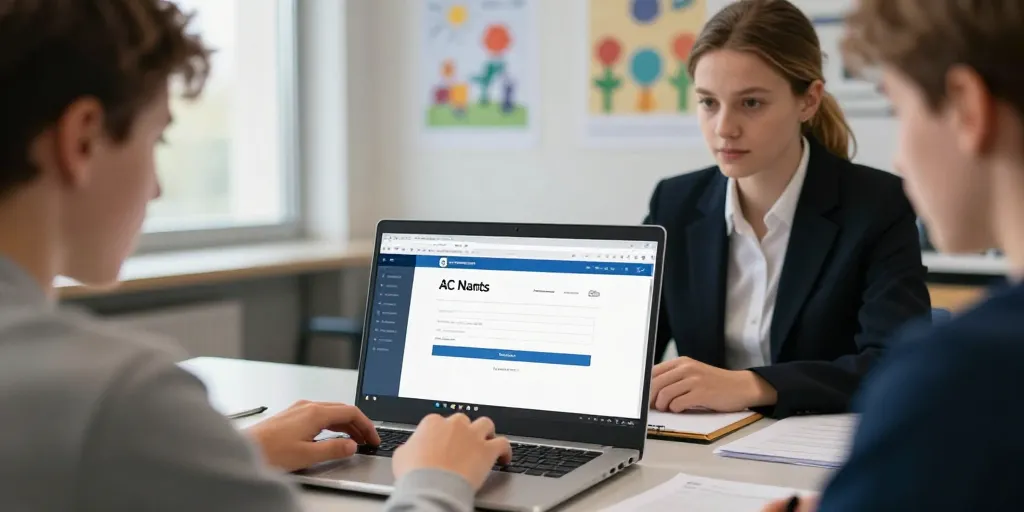
- Ouvrez l’URL officielle : https://webmail.ac-nantes.fr ou le lien fourni sur le portail de l’académie.
- Saisissez votre identifiant [email protected] et votre mot de passe académique.
- Si une page de migration apparaît, suivez les instructions pour exporter vos messages ou activer la redirection automatique.
- Si l’authentification échoue, utilisez la fonction « mot de passe oublié » ou contactez la DSDEN pour une réinitialisation.
Réinitialisation de mot de passe et erreurs courantes
Les erreurs habituelles sont : identifiant inconnu, mot de passe incorrect ou compte bloqué. Pour la réinitialisation, suivez la procédure du portail intranet (validation par mail ou SMS si configurée). Si le compte est bloqué, préparez votre numéro d’agent et contactez le support rectoral. Fournissez une capture d’écran du message d’erreur pour accélérer le diagnostic.
Configuration d’un client de messagerie
Voici les étapes générales pour configurer un client local :
- Ajouter un nouveau compte de messagerie et choisir configuration manuelle si nécessaire.
- Entrer l’adresse complète [email protected] comme identifiant et le mot de passe académique.
- Paramétrer le serveur IMAP sur imap.ac-nantes.fr port 993 (SSL/TLS) et le serveur SMTP sur smtp.ac-nantes.fr port 587 (STARTTLS/TLS).
- Tester la connexion en envoyant et en recevant un message.
- Exporter les dossiers locaux si vous effectuez une migration complète.
Spécificités par client
Outlook : privilégiez la configuration manuelle si Outlook ne détecte pas correctement les serveurs. Thunderbird : export simple en mbox et prise en charge robuste d’IMAApple Mail : vérifiez les autorisations réseau et l’accès au trousseau pour stocker le mot de passe. Applications iOS/Android : utilisez l’application mail native ou une application compatible IMAP en vérifiant les paramètres de sécurité.
Support et contacts
En cas de difficulté, contactez la DSDEN ou le service informatique du rectorat. Les horaires habituels sont du lundi au vendredi, 9h–17h. Préparez votre identifiant, la capture d’écran de l’erreur et votre numéro d’agent pour accélérer l’assistance. En situation d’urgence, demandez une réinitialisation temporaire et sauvegardez vos messages importants dès que l’accès est rétabli.
Bonnes pratiques finales
Conservez des sauvegardes régulières, gardez vos logiciels à jour, utilisez des mots de passe uniques et activez la double authentification quand elle est disponible. Planifiez la migration de vos archives avant toute coupure annoncée et testez la configuration sur un appareil secondaire pour valider la synchronisation IMACes gestes simples limitent les risques de perte de données et facilitent la transition après la fermeture de Webmel.
Pour toute procédure spécifique à votre établissement ou pour obtenir des guides PDF officiels, rendez-vous sur le portail de l’Académie de Nantes ou contactez le support technique académique.