Sommaire
Le téléphone vibre pendant une réunion importante et la messagerie académique se transforme en urgence. Vous touchez l’écran en espérant un accès immédiat sans perdre de temps. Cette attente met en lumière un besoin très concret : atteindre sa boîte Courrier AC Strasbourg depuis le mobile, de manière rapide et sûre. Ce guide propose des étapes claires pour ouvrir le webmail, configurer un client mail sur smartphone et résoudre les problèmes courants afin que vous puissiez reprendre le contrôle en quelques minutes.
URL officielle et premières vérifications
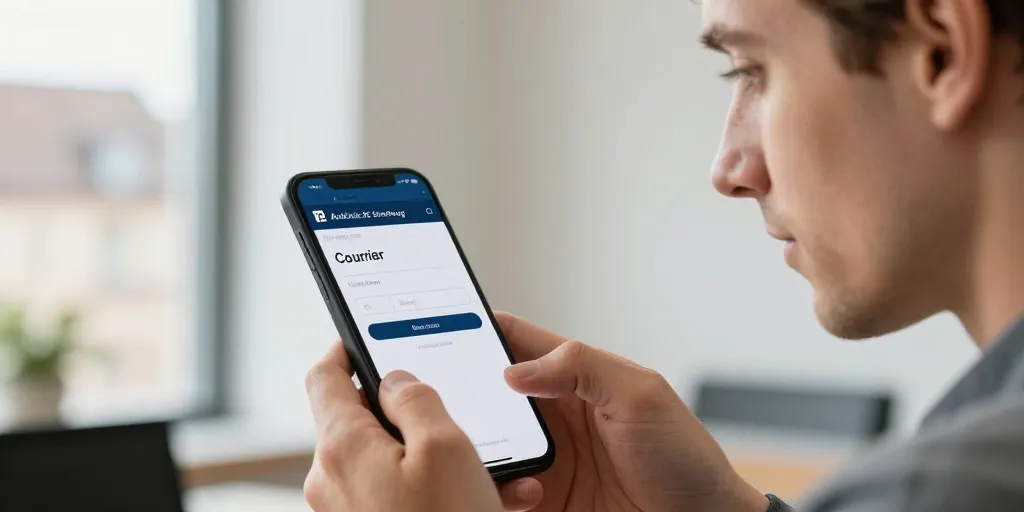
Le point de départ est l’URL officielle : courrier.ac-strasbourg.fr. Tapez l’adresse dans le navigateur de votre smartphone ou enregistrez-la dans vos favoris pour un accès futur. Vérifiez systématiquement la présence du cadenas HTTPS dans la barre d’adresse : cela garantit que la connexion est chiffrée et qu’il s’agit bien du site officiel. En cas de doute, passez par la page d’accueil du rectorat ou du portail académique pour retrouver le lien vers le webmail.
Format de l’identifiant et procédure d’authentification
L’identifiant académique standard est de la forme [email protected]. Cet identifiant, souvent appelé identifiant ARENA, est celui utilisé pour la plupart des services académiques. Lorsque vous arrivez sur la page de connexion, renseignez votre identifiant et votre mot de passe ARENSi votre établissement utilise une authentification unique (SSO), vous pourrez être redirigé vers une page centrale avant d’accéder directement à la messagerie.
Si vous n’avez jamais connecté votre boîte depuis le mobile
Ouvrez le navigateur, saisissez l’adresse officielle, puis enregistrez le site en favori ou sur l’écran d’accueil (option « ajouter à l’écran d’accueil ») pour y revenir d’un seul tap. Si vous préférez utiliser une application dédiée (Gmail, Mail iOS, Outlook), il faudra configurer le compte avec les paramètres IMAP/SMTP ou utiliser l’option « se connecter via le navigateur » si l’application le propose.
Paramètres techniques pour une configuration manuelle
Préférez IMAP pour garder la synchronisation des dossiers entre tous vos appareils. Voici les réglages généralement demandés (vérifiez auprès du service informatique de votre établissement si les noms de serveurs diffèrent) :
| Service | Serveur (exemple) | Port | Chiffrement |
|---|---|---|---|
| IMAP | imap.ac-strasbourg.fr | 993 | SSL/TLS |
| SMTP | smtps.ac-strasbourg.fr | 465 | SSL/TLS |
Entrez votre identifiant complet ([email protected]) et le mot de passe ARENActivez l’option « authentification requise » pour le serveur SMTP si l’application le demande. Si votre institution propose l’utilisation d’un token ou d’une double authentification, activez-la pour augmenter la sécurité.
Dépannage rapide depuis le smartphone
Les problèmes les plus fréquents sont : mot de passe oublié, boîte pleine (quota dépassé), erreurs d’authentification ou certificats non reconnus. Voici une liste de vérifications simples à faire avant d’appeler le support :
- Vérifiez votre connexion internet (Wi-Fi ou données mobiles).
- Testez l’ouverture de la page d’accueil de l’académie pour confirmer la navigation.
- Si l’erreur est « mot de passe incorrect », passez par le lien « mot de passe oublié » d’ARENA.
- Si la boîte est pleine, supprimez ou archivez les messages volumineux et videz la corbeille.
- Redémarrez l’application mail ou le smartphone si un bug persiste.
Récupération du mot de passe ARENA
Utilisez le lien « mot de passe oublié » présent sur la page ARENVous devrez confirmer votre identité selon les méthodes disponibles (email de secours, question de sécurité, SMS si configuré). Une fois le mot de passe réinitialisé, mettez-le à jour immédiatement dans toutes les applications qui l’utilisent pour éviter les blocages de synchronisation.
Gestion du quota et bonnes pratiques
Une boîte pleine empêche la réception des nouveaux messages. Pour libérer de l’espace rapidement : supprimez les pièces jointes lourdes, videz le dossier Éléments envoyés et la corbeille, et créez des archives locales pour les conversations anciennes. Pensez à télécharger les pièces jointes importantes sur votre stockage personnel avant de supprimer les messages.
Contacts et support
Si l’incident ne se résout pas, contactez le support SI académique en ayant sous la main votre identifiant et une description précise du problème. Par exemple :
- Service : Support SI académique
- Téléphone : 03.89.45.12.17 (horaires indicatifs : du lundi au vendredi 9h-17h)
- Portail : formulaire de contact via le site de l’académie
Conseils pratiques pour éviter les soucis
Enregistrez l’URL officielle et le numéro du support dans vos contacts, activez la double authentification si disponible, et faites des sauvegardes régulières des emails importants. Enfin, gardez votre smartphone et vos applications à jour pour bénéficier des derniers correctifs de sécurité et d’interopérabilité.
Ces étapes simples transforment une situation stressante en une série d’actions rapides à exécuter. Avec les bons repères et un peu de préparation, accéder à votre messagerie Courrier AC Strasbourg depuis votre mobile devient une opération fluide et sécurisée.