Sommaire
Accès gpnet rapide
- Matricule AF : vérifier le matricule à six chiffres, saisir le code initial et créer un mot de passe sécurisé.
- Checklist pratique : suivre la procédure pas à pas, valider la capture d’écran et tester mobile et poste fixe.
- Réinitialisation et support : utiliser le lien mot de passe oublié, préparer justificatifs et contacter RH ou IT si besoin rapidement.
Le matin sur le tarmac un équipier cherche son accès GPNet et sent la pression monter avant le briefing. Votre frustration monte quand le login refuse de passer Accès sécurisé au portail GPNet. On sent le temps filer lorsque les vols attendent une confirmation et chaque minute compte. Ce que personne ne vous dit souvent c’est que la première connexion suit une logique simple et rapide. La suite vous montre les étapes concrètes les erreurs fréquentes et les contacts utiles.
Le guide complet pour la première connexion à GPNet et les prérequis nécessaires
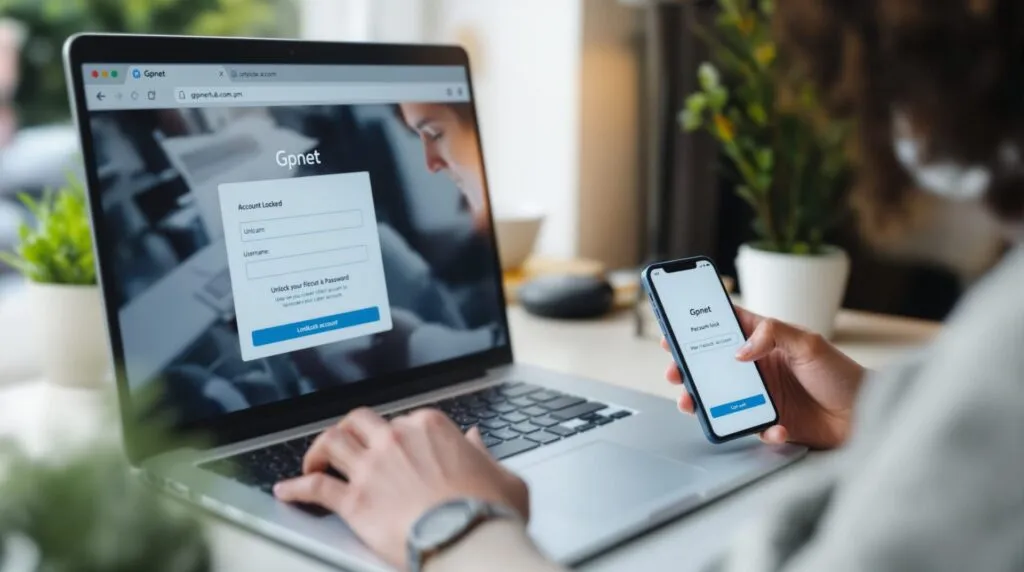
Le lien : gp.airfrance.fr doit figurer en haut de page et être accessible via HTTPUne capture d’écran mobile et desktop facilite la reconnaissance des champs et la navigation.
Le matériel et identifiants nécessaires pour réussir la première connexion GPNet
Le matricule AF est l’identifiant principal à renseigner au login et matricule AF composé de six chiffres aide le service RH à vérifier. Une connexion réseau stable et un navigateur à jour garantissent la compatibilité et réduisent les aléas. Vous utilisez le code initial fourni par RH ou IT puis vous le modifiez immédiatement Nouveau mot de passe sécurisé. La compatibilité se vérifie sur smartphone et poste fixe avant de commencer toute saisie.
La procédure pas à pas pour activer le compte avec matricule et code initial
Un checklist clair guide la saisie du matricule puis du code initial et évite les hésitations inutiles. Vous remplissez d’abord le matricule ensuite le code initial puis vous créez un mot de passe respectant les règles internes. Ce passage inclut la vérification mobile desktop et la capture d’écran utile pour garder une trace. Les différences d’affichage mobile et desktop sont mineures mais elles modifient parfois la position des boutons.
La checklist ci-dessous reprend les actions essentielles en lecture rapide. Une capture d’écran desktop et mobile montre où saisir le matricule puis le code initial. Vous vérifiez la présence du bouton de connexion puis vous validez l’activation. Ce message confirme le succès et précise les accès autorisés.
- Renseigner matricule AF à six chiffres
- Saisir code initial fourni par RH ou IT
- Créer nouveau mot de passe conforme aux règles
- Valider et conserver capture d’écran de confirmation
- Tester accès mobile et poste fixe
| Élément | Exemple | Délai ou remarque |
|---|---|---|
| Matricule AF | 123456 | Doit être valide et fourni par RH |
| Code initial | EMILIE (exemple) | À modifier à la première connexion |
| Ancienneté requise | 6 mois (variable) | Vérifier politique interne avant activation |
| Lien d’accès | gp.airfrance.fr | Utiliser HTTPS et vérifier certificat |
Le résumé ci-dessus condense les prérequis et prépare au déblocage si nécessaire. Une vérification rapi
de de la checklist réduit les erreurs humaines. Vous testez ensuite la procédure automatique avant de contacter le support humain. Ce geste vous évite souvent une attente inutile.
Le déblocage de compte et la récupération du mot de passe en cas d’incident
Le lien de réinitialisation doit être placé juste après la zone de connexion pour être visible immédiatement. Une estimation des délais et des contacts RH et IT aide à choisir la bonne action.
Les démarches automatisées pour réinitialiser un mot de passe oublié sur GPNet
Le bouton « mot de passe oublié » déclenche l’envoi d’un e‑mail et parfois d’un SMS avec lien de réinitialisation envoyé par email pour sécuriser la procédure. Une vérification d’adresse e‑mail puis un clic sur le lien permettent de créer un nouveau mot de passe en quelques minutes. Vous recevez une confirmation dès que la réinitialisation est effective et le délai moyen est de 5 à 15 minutes. La présence d’une question de sécurité peut prolonger légèrement l’opération.
La prise de contact avec le support RH ou IT lorsque la procédure automatique échoue
Le numéro et l’adresse email du support doivent être facilement accessibles et mentionner les horaires et SLUne préparation des pièces justificatives accélère l’intervention et Préparez matricule copie identité ancienneté réduit les allers retours. Vous joignez copie d’identité et preuve d’ancienneté si demandé et vous détaillez le problème rencontré. La montée en charge vers RH résout les cas d’ayant droit et les blocages durables Contact support IT heures SLA.
| Problème | Première action | Temps estimé | Contact recommandé |
|---|---|---|---|
| Mot de passe oublié | Utiliser lien mot de passe oublié | 5–15 minutes | Automatisation GPNet |
| Compte bloqué après tentatives | Attendre délai ou demander déblocage | 30–120 minutes | Support IT |
| Problème d’ayant droit | Vérifier ancienneté et justificatifs | 1–3 jours ouvrés | Service RH |
| Erreur d’identifiant | Contacter RH pour vérification matricule | 1–2 jours ouvrés | RH local |
Le conseil pratique est de vérifier la checklist précédente puis de tenter la réinitialisation automatique. Une demande au support suit si l’automatisation échoue. Vous gardez une copie du ticket et des captures d’écran pour accélérer l’escalade. Ce réflexe simplifie la résolution et vous remet au travail plus vite.
Votre prochain pas consiste à tester l’accès maintenant sur gp.airfrance.fr. Une courte vidéo tutorielle et un PDF mode d’emploi restent disponibles pour aider pas à pas. On vous encourage à préparer les justificatifs si l’accès nécessite une intervention RH.