Sommaire
Myges accès rapide
- Accès sécurisé : on se connecte via SSO institutionnel et MFA, vérifier profil et rôles, accéder aux relevés facilement.
- Support pratique : faq courtes, vidéos courtes, lien mot de passe oublié et numéro de support pour réduire les tickets.
- Synchronisation calendrier : préférer l’abonnement WebCal pour rester à jour, exporter .ics ponctuel si nécessaire, configurer notifications mobiles et éviter doublons.
myGES centralise notes et emplois du temps pour des milliers d’étudiants. Vous pouvez accéder à vos relevés et à votre planning depuis un navigateur ou un mobile en quelques clics. Cet article explique comment se connecter de façon sécurisée, retrouver ses notes et synchroniser son calendrier sans perdre de temps.
Le guide rapide pour accéder à myGES et sécuriser sa connexion pour consulter ses notes
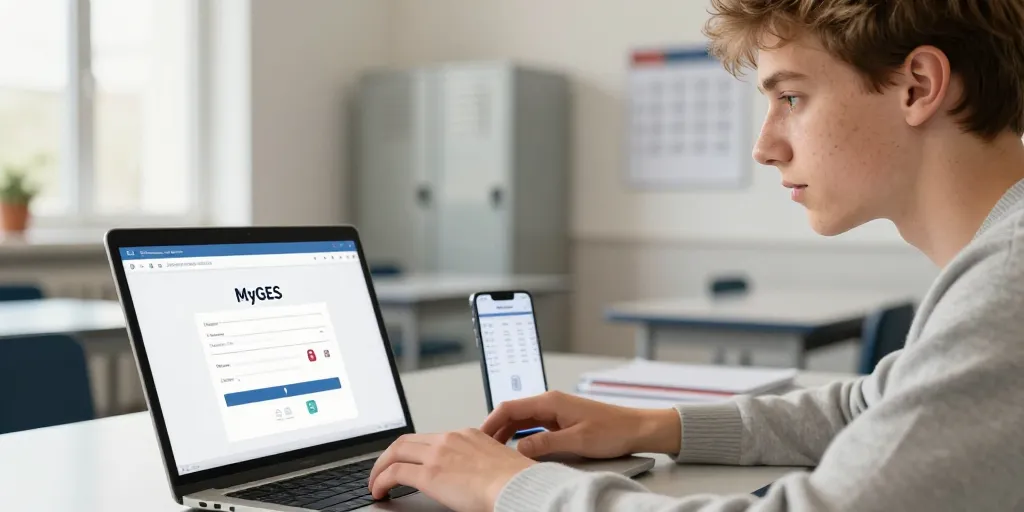
Les pages prioritaires doivent être la page de connexion et la FAQ mot de passe pour réduire les frictions. Les étudiants doivent trouver un lien clair vers l’espace étudiant, un bouton SSO, un lien mot de passe oublié et un contact support visible. Une page épurée réduit les demandes au support en période d’examens.
Les équipes IT gagnent du temps avec une FAQ courte et des vidéos de 30 secondes pour les opérations courantes. Mettre en avant SSO diminue les comptes locaux oubliés et améliore la sécurité. Ajouter un numéro de support et un statut service limite les tickets paniques les jours de publication des notes.
Le protocole de connexion SSO et la gestion du mot de passe oublié pour l’étudiant
Les étudiants utilisent généralement leur identifiant institutionnel pour le SSO et non un compte myGES local. Le SSO redirige vers le fournisseur d’identité de l’école, demande l’authentification forte si activée, puis retourne vers myGELe lien mot de passe oublié déclenche un e‑mail de réinitialisation avec un délai de validité souvent inférieur à 24 heures.
1/ SSO pas à pas : saisir l’identifiant institutionnel, valider l’authentification multifacteur si demandée, revenir sur myGE 2/ Compte local : utiliser ce mode uniquement si l’établissement n’utilise pas SS 3/ Support : contacter le support si pas d’e‑mail reçu après 15 minutes ; prévoir vérification d’identité.
La vérification des droits d’accès et la navigation vers l’espace étudiant et relevés
Les étudiants doivent vérifier le profil après connexion pour confirmer leur statut et leurs rôles (étudiant, tuteur, etc.). Le menu principal contient généralement « espace étudiant », « notes/relevés » et « planning ». Les relevés apparaissent avec filtres par année, module et session ; la mise à jour est souvent effectuée dans les 24–48 heures après saisie par l’enseignant.
1/ Où voir les notes : menu « notes » ou « relevés » ; utiliser les filtres par période. 2/ Si une note manque : vérifier le rôle et contacter l’enseignant puis le support enseignant. 3/ Logs et preuves : conserver captures d’écran datées si contestation ; le service pédagogique gardera la trace des corrections.
| méthode | rafraîchissement typique | authentification requise |
|---|---|---|
| export .ics unique | manual (téléchargement au besoin) | aucune |
| abonnement WebCal | quelques heures (variable selon client) | possible (URL avec token) |
| api REST | temps réel ou push selon implémentation | OAuth2 / token sécurisé |
| application mobile | continue selon paramètres | authentification standard + MFA |
Après un accès sécurisé, vous pouvez exporter le planning ou vous abonner pour synchronisation continue. La suite explique comment exporter en .ics ou s’abonner via WebCal et quelles bonnes pratiques appliquer pour le mobile. Les options conviennent aux usages personnels et professionnels.
Le mode d’intégration du planning myGES vers mobile iCal et bonnes pratiques de synchronisation
Les tutoriels doivent couvrir iCal, WebCal et Google Calendar, avec étapes précises et capture d’URLes étudiants doivent comprendre la différence entre export unique et abonnement continu. Préférer l’abonnement WebCal pour rester à jour sans réimporter manuellement.
Les paramètres de notification mobile doivent être pensés « mobile first » pour éviter le spam. Les permissions demandées par l’application doivent être minimisées. Les équipes techniques doivent documenter la fréquence de rafraîchissement et les règles de fusion d’événements pour éviter les doublons.
Le tutoriel d’export iCalendar et les étapes pour synchroniser Google Calendar iOS Outlook
Les étudiants récupèrent l’URL WebCal depuis l’espace planning puis copient l’URL dans leur client calendrier. Google Calendar accepte l’abonnement via « ajouter un agenda » puis « depuis l’URL ». Sur iOS, l’ajout se fait dans Réglages > Calendriers > comptes > ajouter un compte > autre > ajouter un abonnement à un calendrier.
1/ export .ics : télécharger et importer manuellement pour partage ponctuel. 2/ abonnement WebCal : coller l’URL pour synchronisation automatique. 3/ résolution conflits : paramétrer priorité d’agenda et supprimer doublons côté client.
La protection des données utilisateurs et les recommandations pour API extensions et sécurité
La politique RGPD et les recommandations ANSSI doivent guider les implémentations : minimiser les données exposées et utiliser OAuth2 pour les APLes extensions non officielles peuvent exfiltrer des données ; mieux vaut utiliser des connecteurs fournis par l’éditeur. Les tokens d’accès doivent expirer et être renouvelables via refresh token.
1/ pour les développeurs : fournir une doc API, limiter scopes, exposer webhooks sécurisés. 2/ pour les équipes : auditer les extensions et interdire celles non approuvées. 3/ pour les étudiants : vérifier les permissions d’applications tierces avant connexion.
Les liens de support, la page de statut et des tutoriels vidéo courts doivent rester accessibles depuis la page de connexion. Les équipes techniques doivent publier une FAQ mot de passe et des vidéos pour les cas prioritaires comme récupération de notes et export iCal. Les étudiants gagnent du temps et la plateforme réduit les tickets quand les procédures sont claires et testées.